PHP Scripte installieren und testen
Es gibt 2 Möglichkeiten, die Funktionalität der
erstellten PHP Scripte zu testen.
- Test auf dem Webserver beim Hoster
Man erstellt die zu testenden Dateien und lädt sie
anschließend mit einem FTP Programm auf den
Webserver ins Internet. Von hier aus werden sie
aufgerufen und deren Funktionalität getestet.
Das Webspace Paket muss eine PHP
Unterstützung beinhalten.
Die Nachteile dieser Methode sind:
Bevor ein Script getestet werden kann, muss
es auf den Server hochgeladen werden. Dieses
Vorgehen setzt eine Internetverbindung voraus.
Das ständige Hochladen der Script auf den Server,
stellt einen zusätzlichen Arbeitsaufwand dar.
- virtueller Testserver auf dem PC
Die in der Praxis meist geläufigere Methode ist die,
sich selbst einen virtuellen Webserver auf den PC zu
installieren. Die PHP Scripte werden dann lokal geprüft.
[hier kostenloser Download XAMPP]
Die Scripte können so direkt auf den eigenen
Rechner getestet werden. Hierzu muss lediglich
ein Webserver aus dem Netz gezogen und auf
dem eigenen Rechner installiert werden.
Sehr geläufig und weit verbreitet für Windows
Betriebssysteme ist die Installer Version des
[Apache Server XAMPP].
Diese beinhaltet die aktuellen Versionen von
PHP, MySQL , Mailversand uvm.
- lokaler Webserver - Installation - Dateiaufruf
Um einen lokalen Webserver auf den PC einzurichten,
zieht man sich die Version vom Netz und läßt einfach
den Installer auf den Rechner ausführen.
[hier
kostenloser Download XAMPP]
Während der Installation werden Sie nach dem
Installationsziel gefragt, welches Sie dann auswählen
müssen.
So z.B.
c:\xampp\
oder auch
d:\programme\xampp\
Die Wahl des Zielverzeichnis wird Ihnen überlassen.
Wenn Sie PHP Scripte erstellt haben, so speichern Sie
diese in dem Ordner htdocs.
c:\xampp\htdocs oder aber
c:\name-ihres-verzeichnises\htdocs
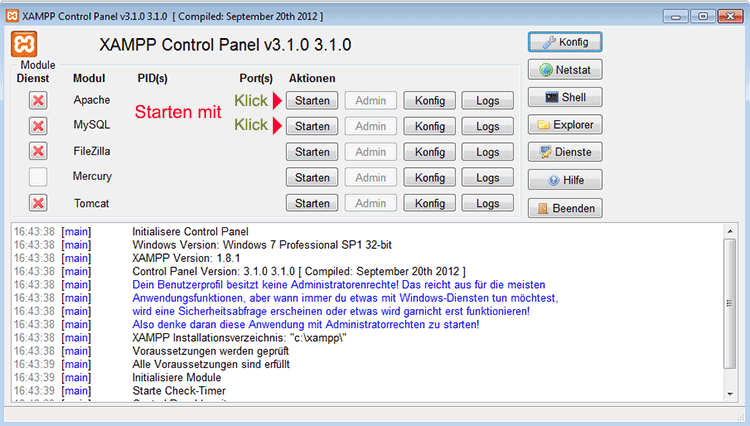
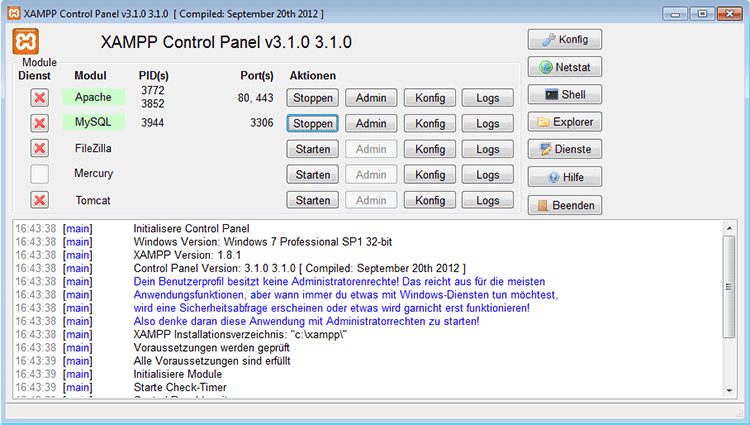
Um nun ein php Script ausführen zu lassen, müssen
Sie ihren virtuellen Webserver starten.
Zum Start reicht ein Doppelklick auf das Icon von XAMPP
bzw. der Aufruf der Datei xampp_start_exe aus.
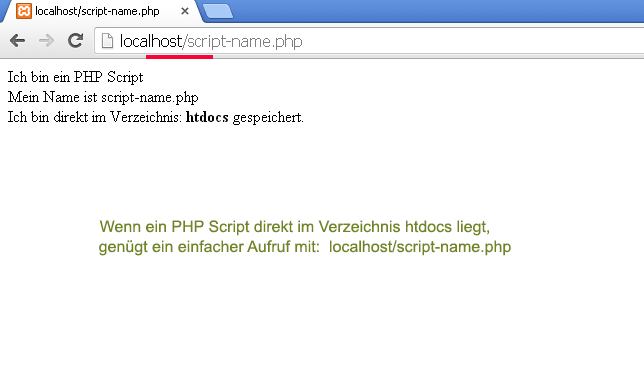
Wenn der Webserver nun läuft, wird das erstellte Script
direkt über den Webserver aufgerufen.
Dies erfolgt über folgende Adressierung.
Öffnen Sie ihren Webbrowser auf Ihren PC.
Geben Sie dann in die URL Zeile des Browsers folgendes
ein.
http://localhost/name-ihres-scripts.php
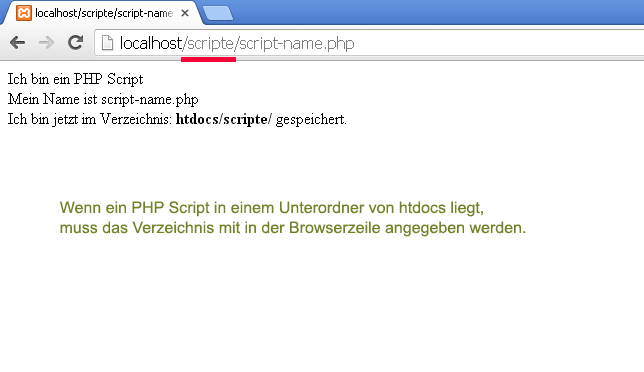
Wenn Sie in Ihrem Verzeichnis htdocs noch weitere Unterordner
angelegt haben sollten, in denen Ihr Script abgelegt ist, so
müssen diese mit in dem Pfad angegeben werden.
http://localhost/name-ihres-verzeichnisses/name-
des-php-scripts.php
Schon wird im Browser das Ergebnis des
Script Aufrufs angezeigt.
PHP Tutorial
- PHP
- PHP installieren
- PHP - Anfang
- Variablen erzeugen
- Kommentare
- If-Anweisungen
- Logische Operatoren
- Funktionen
- For Schleifen
- While Schleife
- Formulare
- String Funktionen
- Textfelder mehrzeilig
- Radio Button Gruppe
- Select Auswahlen
- Checkbox
- Mehrfach Auswahlen
- Dateien
- Schleifen
- Array numerisch
- Array assoziativ
- Datum - Zeit
- Mail Funktionen
- Suchen|Ersetzen